[08차시] ~[10차시] 오토드로우의 텍스트(T) 도구를 활용하여 글자를 직접 입력하고, 시의 정서에 알맞게 글자의 크기, 색상, 위치를 조절하여 디자인하기

수업주제

오토드로우의 텍스트(T) 도구를 활용하여 글자를 직접 입력하고, 시의 정서에 알맞게 글자의 크기, 색상, 위치를 조절하여 디자인하기

학급유형

[기초 지원형]

학생 맞춤형 수업 전략

[준비도–학습자 특성 전략]
수업자 의도
– 이 수업은 단순히 컴퓨터 타이핑 기술을 익히는 기능 중심 수업이 아니다. 지난 시간 목소리로 느끼고([활동 1]) 그림으로 그렸던([활동 2]) 동시의 문학적 정서를 ‘디지털 텍스트의 디자인(크기, 색, 위치)’이라는 또 다른 시각적 언어로 표현해 보게 함으로써, 아이들의 예술적 감수성과 창의성을 극대화하고자 한다.
01

도입

[동기유발] 아기 옥수수의 목소리를 찾아라

– 오토드로우로 그린 예쁜 옥수수 배경화면을 보여주기

– 동시가 있는 것과 동시가 없이 배경화면만 있는 것을 보여주기

-두 작품의 차이점을 알고 자신이 그린 배경그림에 어떤 작업을 하면 좋을지 생각하여 공유하기

👍 자료 및 유의점

• 자료/유의점

-예시작품

02

전개

[활동 1] 내 그림에 어울리는 글자 마법 부리기

– 오토드로우의 텍스트(T) 도구를 활용하여 글자를 직접 입력해보기

– 씨를 쓴 후, 시의 느낌(싱그럽고 톡톡 터지는 느낌)에 어울리는 색상을 고르고, 강조하고 싶은 말 등은 크기를 편집하기

– 내가 그린 아기 옥수수 그림을 가리지 않으면서, 여백에 쏙 들어가는 알맞은 자리에 글 상자를 배치하기

[활동 2] 배경화면과 편집하기

– 자신이 그린 배경화면을 적절한 위치에 배치하기

– 그림과 글이 모두 잘 보이도록 조절하기 

[활동 3]  패들렛에 올려 자신의 목소리로 녹음하기

– 작품 업로드하기

– 작품 감상하고 댓글 달기

👍 자료 및 유의점

• 자료/유의점

– 각자의 수준에 알맞게 글자를 입력하도록 한다.

– 개인용 태블릿 PC

– 장난처럼 글을 쓰지 않도록 한다.


03

정리

[정리하기] 소감 나누기 및 마무리

– 다음 차시 준비물 및 활동 예고

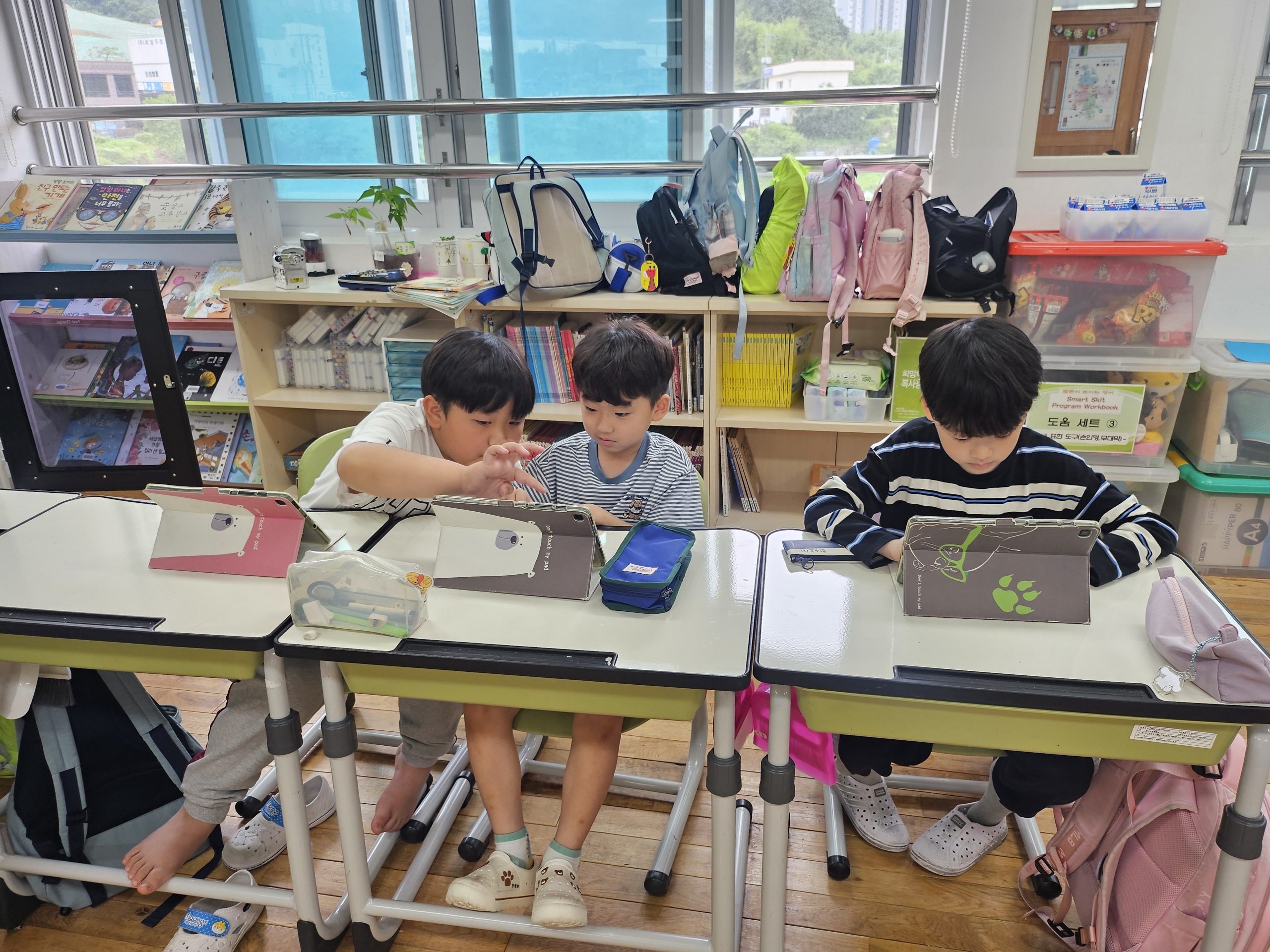
활동 사진
지도안 및 수업자료
게시물 제목 *
예) [1차시] 엔트리 알아보기
동아리 선택 *
학급 유형 *
학습자 맞춤형 수업전략 *
학습주제 *
수업자 의도 *

도입

수업내용 *
유의점

전개

수업내용 *
유의점

정리

수업내용 *
유의점
활동사진1
파일을 드래그 하세요
최대: 25 MB 사진만 업로드 하세요.
0/1
활동사진2
파일을 드래그 하세요
최대: 25 MB 사진만 업로드 하세요.
0/1
활동사진3
파일을 드래그 하세요
최대: 25 MB 사진만 업로드 하세요.
0/1
활동사진4
파일을 드래그 하세요
최대: 25 MB 사진만 업로드 하세요.
0/1
지도안
파일을 드래그 하세요
최대: 100 MB
0/1
자료1
파일을 드래그 하세요
최대: 100 MB
0/1
자료2
파일을 드래그 하세요
최대: 100 MB
0/1