[10-11차시]이미지 표현 놀이

수업주제

컴퓨터의 이미지 표현 알아보기

학급유형

[기초 지원형]

학생 맞춤형 수업 전략

[학습 내용 전략–학습요소]
수업자 의도
– 아이들에게 익숙한 픽셀 아트로 컴퓨터가 이미지를 표현하는 방법을 알아보고 우리도 이미지를 픽셀아트로 다시 표현해보고자함.
01

도입

[동기유발]

-화면에 보이는 그림을 확대해 보고 이야기 나누기

👍 자료 및 유의점

• 자료/유의점

02

전개

[활동 1]숫자를 이미지로 표현하기

-전시학습상기: 컴퓨터에게 말을 하거나 일을 시키려면 0과 1로 말해야 함.

-숫자를 이미지로 표현하기

화살표 그림 살펴보기:컴퓨터는 이미지도 0과 1로 표현

-컴퓨터는 이렇게 색칠하지 않은 칸은 0으로 색칠된 칸은 1로 나타냄.

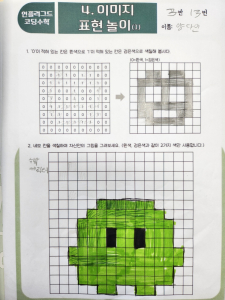
-활동지의 네모 칸의 숫자를 보고 1이 적혀있는 칸을 색칠하기

– 얼굴 모양의 그림이 나타납니다.

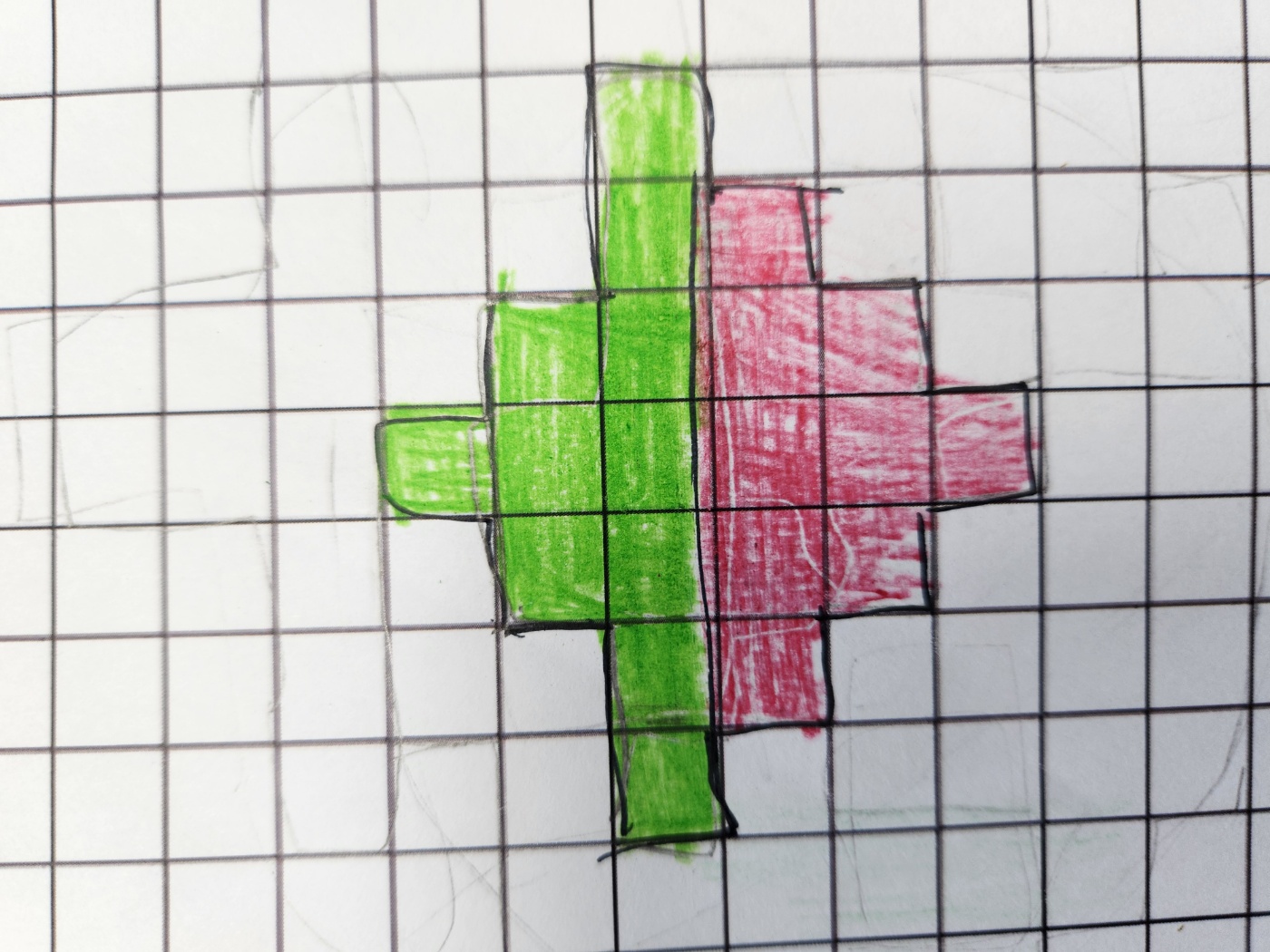
[활동 2] 픽셀 아트 만들기

– 픽셀에 대해 알아보기

-픽셀아트로 나타내는 방법 알아보기

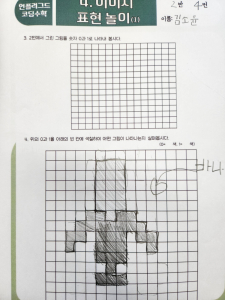
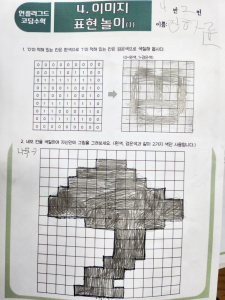
-간단한 모양을 픽셀아트로 표현해보기

[활동3]AI는 어떻게 표현할까?

– 지난 시간 학습 결과 파일을 AI에게 바꿔달라고 요청함.(4개 파일)

– 실시간으로 보면서 결과 확인하기

– 오류가 생기면 어떤 질문, 요청을 해야할지 같이 고민하여 입력하고 결과 확인하기

–  미리 준비해 놓은 21명의 보완 파일 확인

[활동 4] 도전 나도 할 수 있다!

– 픽셀 아트로 표현하고 싶은 것 발표하기

– 그리는 과정 다시 알아보기

– 도전 ! 픽셀아트로 표현하기

👍 자료 및 유의점

• 자료/유의점

활동지, 색연필, 영상자료(T셀파 자료 활용)

※ 화살표 그림

03

정리

[정리하기]

– 컴퓨터는 이미지도 0과 1로 표현함.

-픽셀: 사각형 하나하나를 이미지를 구성하는 최소단위인 화소, 영어로 픽셀이라고 함.

-차시 예고

활동 사진
지도안 및 수업자료
게시물 제목 *
예) [1차시] 엔트리 알아보기
동아리 선택 *
학급 유형 *
학습자 맞춤형 수업전략 *
학습주제 *
수업자 의도 *

도입

수업내용 *
유의점

전개

수업내용 *
유의점

정리

수업내용 *
유의점
활동사진1
파일을 드래그 하세요
최대: 25 MB 사진만 업로드 하세요.
0/1
활동사진2
파일을 드래그 하세요
최대: 25 MB 사진만 업로드 하세요.
0/1
활동사진3
파일을 드래그 하세요
최대: 25 MB 사진만 업로드 하세요.
0/1
활동사진4
파일을 드래그 하세요
최대: 25 MB 사진만 업로드 하세요.
0/1
지도안
파일을 드래그 하세요
최대: 100 MB
0/1
자료1
파일을 드래그 하세요
최대: 100 MB
0/1
자료2
파일을 드래그 하세요
최대: 100 MB
0/1