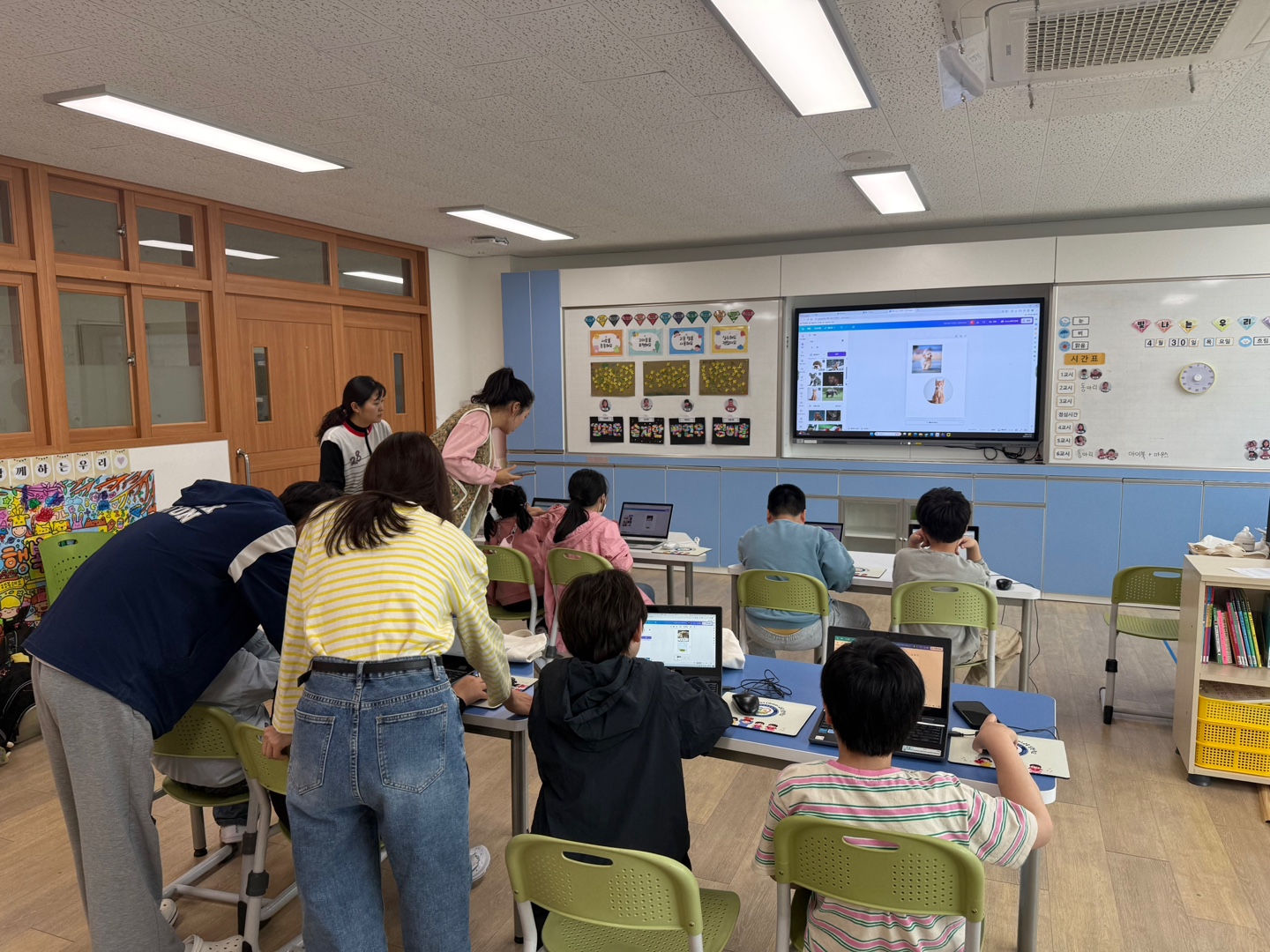
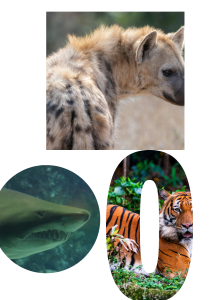
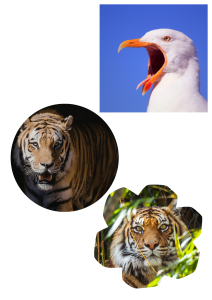
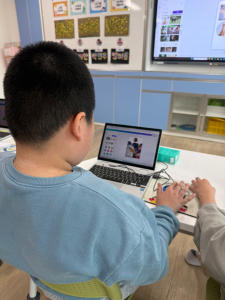
– 4차시 수업은 학생들이 캔바의 프레임 기능을 익히고 다양한 프레임을 활용하여 사진 작품을 제작하는 데 목적이 있다. 또한 자신이 좋아하는 프레임을 선택하고 관심 있는 동물 사진을 검색하여 삽입하는 활동을 통해 디지털 도구 활용 능력을 향상시키고, 자신의 취향과 관심을 작품으로 표현하는 경험을 제공하고자 한다.
01
도입
[동기유발] 어떤 액자가 가장 마음에 드나요?
– 다양한 프레임이 적용된 사진 작품 살펴보기
– 가장 마음에 드는 프레임 선택하기
👍 자료 및 유의점
• 자료: 다양한 프레임이 적용된 작품
• 유의점: 학생들의 흥미와 관심을 유발하여 수업 참여를 높인다.
02
전개
[활동 1] 다양한 프레임 알아보기
– 캔바의 프레임 기능 살펴보기
– 여러 가지 모양의 프레임 탐색하기
– 원하는 프레임 선택하기
[활동 2] 동물 사진 검색하기
– 캔바에서 사진 검색하는 방법 알아보기
– 좋아하는 동물 사진 찾아보기
– 적절한 사진 선택하기
[활동 3] 프레임에 사진 넣기
– 선택한 프레임에 사진 삽입하기
– 사진 위치와 크기 조절하기
– 다양한 프레임을 활용하여 작품 완성하기
👍 자료 및 유의점
• 자료: 아이북, 캔바(Canva)
• 유의점: 프레임 선택, 사진 검색, 사진 삽입 과정을 단계별로 시범 보인 후 활동을 진행한다. 학생의 디지털 기기 활용 수준에 따라 개별적인 도움을 제공한다. 다양한 프레임을 자유롭게 탐색하고 선택할 수 있도록 지원한다. 작품의 완성도보다 기능을 익히고 활용하는 과정에 의미를 둔다.
03
정리
[정리하기]
– 완성된 작품 친구들과 함께 감상하기
– 내가 선택한 프레임과 사진 소개하기
– 다음 차시 활동 안내
👍 자료 및 유의점
• 자료: 전자칠판
• 유의점: 완성된 작품을 함께 감상하며 학생들의 노력을 긍정적으로 격려한다. 서로의 작품을 존중하는 태도로 감상하도록 지도한다. 발표가 어려운 학생은 교사의 도움을 받아 작품을 소개할 수 있도록 지원한다.