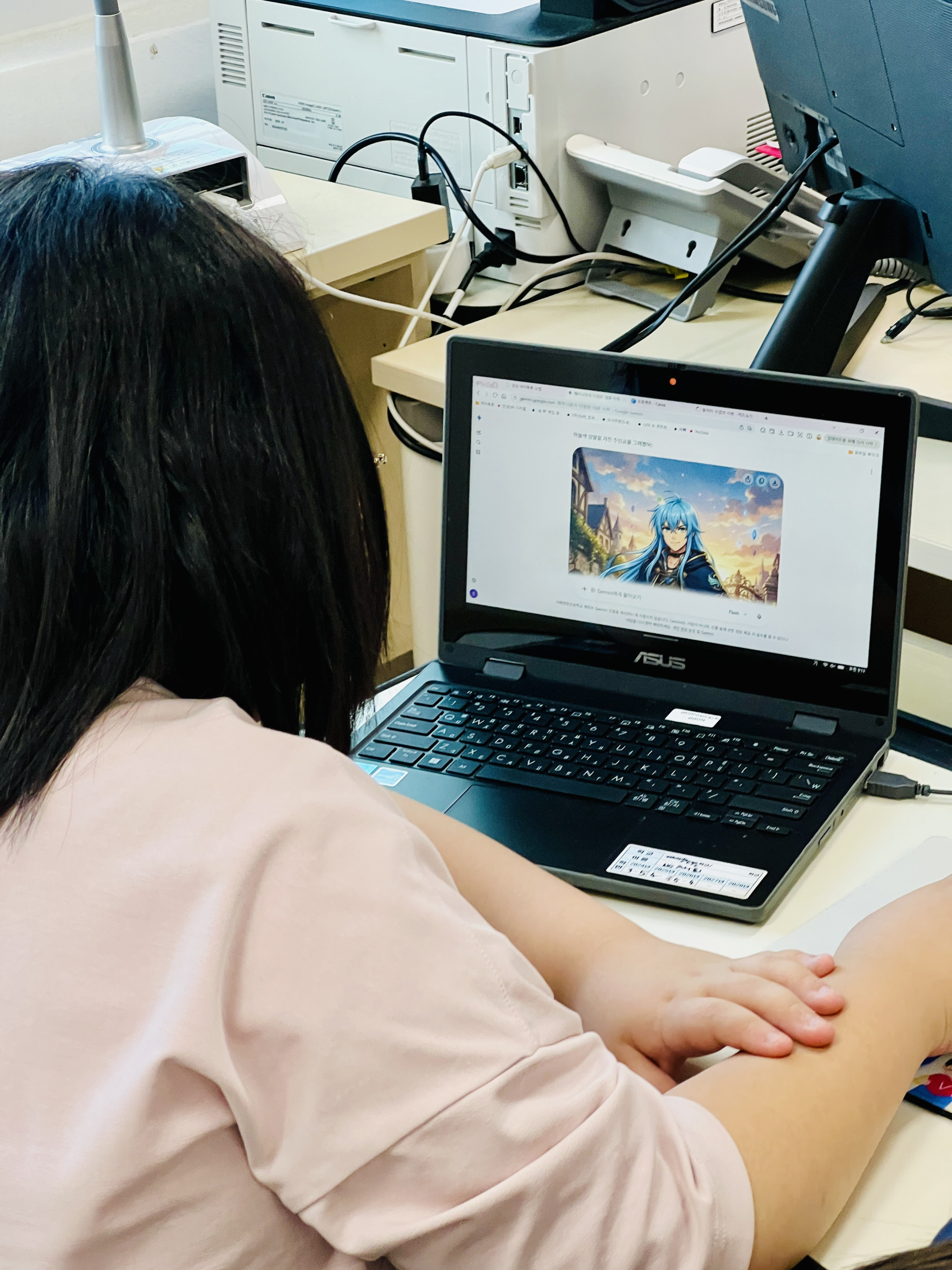
[19~20차시] 캔바의 다양한 편집 기능을 활용하여 규격에 맞는 디지털 캔버스를 구성하고, AI로 생성한 이미지와 다듬어진 텍스트를 유기적으로 통합하여 완결성 있는 디지털 그림책 페이지를 제작하여 보기

수업주제

캔바의 다양한 편집 기능을 활용하여 규격에 맞는 디지털 캔버스를 구성하고, AI로 생성한 이미지와 다듬어진 텍스트를 유기적으로 통합하여 완결성 있는 디지털 그림책 페이지를 제작하기

학급유형

[포용적 리더형]

학생 맞춤형 수업 전략

[과제 난이도 조절–과제수준전략]
수업자 의도
– 본 수업은 학생들이 지금까지 기획하고 생성해 온 디지털 재료(AI 생성 이미지, 다듬어진 텍스트 문장, 레이아웃 구상안)를 대표적인 에듀테크 디자인 도구인 캔바를 활용하여 하나의 완결된 디지털 그림책으로 구현해 내는 통합적 디지털 창작 역량을 기르기 위해 설계되었습니다. 낱개의 이미지와 텍스트 파편을 캔바 안에서 결합하고 정렬하는 과정은 단순한 기술적 기능을 넘어, 자신의 창작 의도를 시각 언어로 최종 정립하는 디자이너로서의 실천 과정입니다. 학생들은 [Canva 활용 그림책 제작]을 통해 캔버스 세팅, 레이어 순서 배치, 요소 정렬 등 직관적인 편집 도구를 다루는 기술을 습득합니다. 또한 [이미지 + 텍스트 통합] 실습을 통해 글과 그림이 유기적으로 조합되어 전달력을 극대화하는 시각적 완성도를 경험하게 됩니다. AI의 조력을 받아 마련한 개별 결과물들을 창의적으로 종합하여 실제 읽을 수 있는 한 권의 전자 그림책형태로 일구어냄으로써, 디지털 매체에 대한 자신감과 주체적인 창작 주체로서의 성취감을 완성하는 데 목적이 있습니다.
01

도입

[동기유발] 낱개 파일과 완성된 디지털 그림책 비교하기

– 폴더에 흩어져 있는 이미지/글 텍스트 파일과, 캔바에서 단정하게 조합된 디지털 그림책 결과물 비교하기

– “흩어져 있는 나의 글과 그림 조각들을 모아 진짜 책처럼 깔끔하게 결합하려면 어떻게 해야 할까요?”

👍 자료 및 유의점

• 자료/유의점

02

전개

[활동 1] Canva 활용 그림책 규격 설정 및 기본 작업 환경 구축하기

  • 캔바(Canva) 그림책 작업 환경 구성하기

– 규격 설정: 정사각형(예: 2000×2000 px) 또는 표준 문서 규격 선택하기

– 페이지 추가: 스토리보드 구성 수에 맞춰 8~16개 단위의 페이지 생성하기

  • 캔바의 주요 핵심 기능 익히기

– 미디어 업로드: AI로 생성하고 편집한 캐릭터 및 배경 이미지 업로드하기

– 레이어 및 요소 정렬: 맨 앞으로/맨 뒤로 보내기, 중앙 정렬 등 기본 배치 도구 익히기

[활동 2] 이미지와 텍스트의 직관적 통합 및 디지털 편집 실습하기

  • 이미지와 텍스트 융합하기

– 각 페이지 프레임에 맞춰 업로드한 이미지 채우기/배치하기

– 다듬어진 문장을 텍스트 상자로 불러와 적절한 구도에 삽입하기

  • 디지털 통합 연출 다듬기

– 시각 효과 부여: 글씨가 이미지에 묻히지 않도록 텍스트 바탕 상자(요소)나 그림자/투명도 효과 활용하기

– 페이지 간 연속성 점검: 앞 페이지와 뒤 페이지의 폰트 스타일, 크기, 글자 색상의 통일성 유지하기
👍 자료 및 유의점

• 자료- 아이북, 캔바 등

03

정리

[정리하기] 나의 디지털 그림책 중간 저장 및 점검하기

– 전체 페이지 보기(그리드 뷰) 모드로 전환하여 흐름과 레이아웃 점검하기

– 작업물 저장 및 오류 여부 확인하기

활동 사진
지도안 및 수업자료
게시물 제목 *
예) [1차시] 엔트리 알아보기
동아리 선택 *
학급 유형 *
학습자 맞춤형 수업전략 *
학습주제 *
수업자 의도 *

도입

수업내용 *
유의점

전개

수업내용 *
유의점

정리

수업내용 *
유의점
활동사진1
파일을 드래그 하세요
최대: 25 MB 사진만 업로드 하세요.
0/1
활동사진2
파일을 드래그 하세요
최대: 25 MB 사진만 업로드 하세요.
0/1
활동사진3
파일을 드래그 하세요
최대: 25 MB 사진만 업로드 하세요.
0/1
활동사진4
파일을 드래그 하세요
최대: 25 MB 사진만 업로드 하세요.
0/1
지도안
파일을 드래그 하세요
최대: 100 MB
0/1
자료1
파일을 드래그 하세요
최대: 100 MB
0/1
자료2
파일을 드래그 하세요
최대: 100 MB
0/1