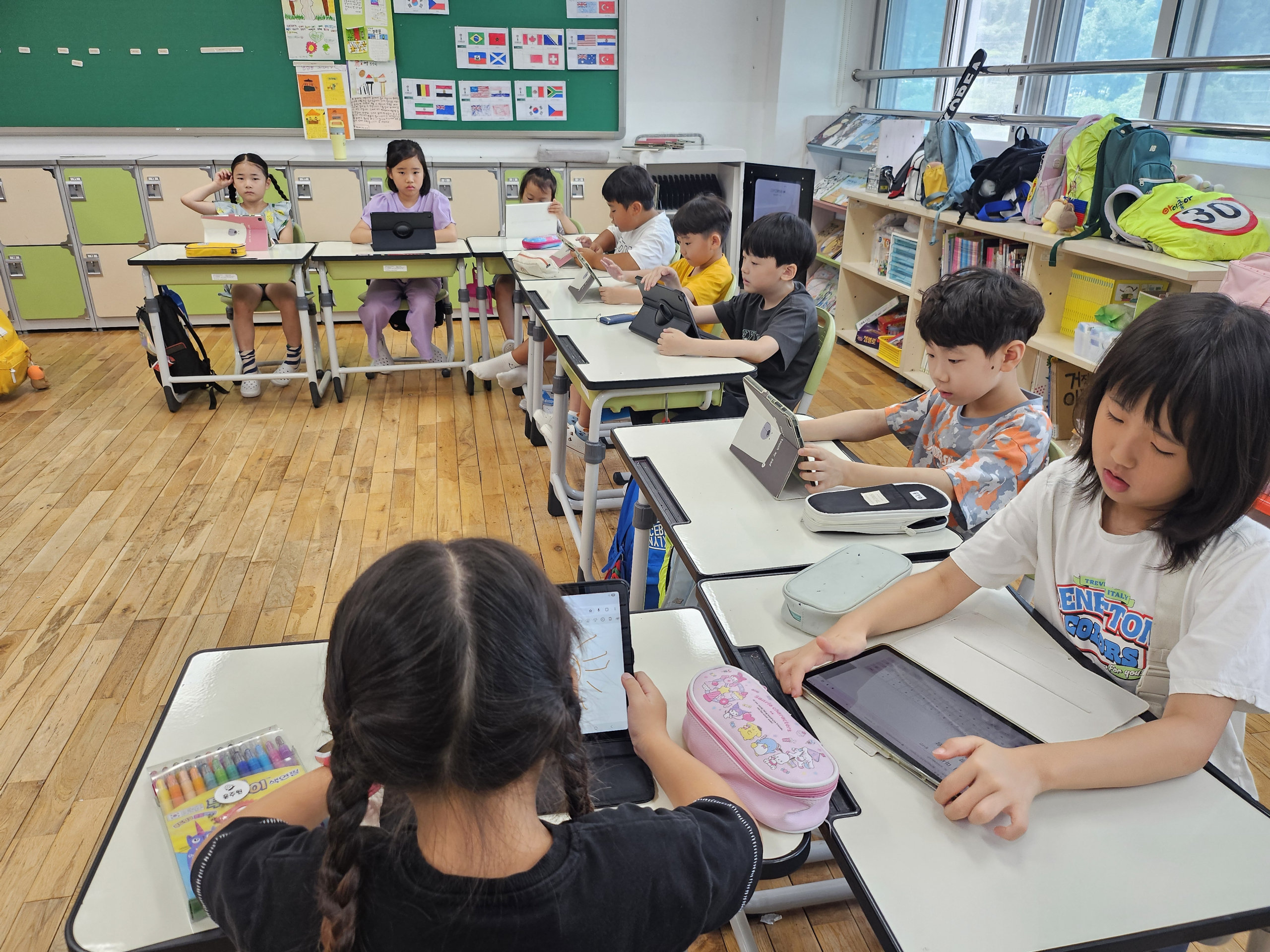
[14차시] ~[16차시]손으로 직접 쓴 동시와 그림을 오토드로우(AutoDraw) 기능을 활용해 디지털 작품으로 재구성하고 자신의 목소리로 녹음하기

수업주제

손으로 직접 쓴 동시와 그림을 오토드로우(AutoDraw) 기능을 활용해 디지털 작품으로 재구성하고 자신의 목소리로 녹음하기

학급유형

[기초 지원형]

학생 맞춤형 수업 전략

[준비도–학습자 특성 전략]
수업자 의도
– 정성껏 쓴 시가 디지털 도구를 통해 생동감 있는 영상 그림책으로 변화하는 과정을 직접 경험하며, 아이들이 ‘디지털 동시 작가’라는 자부심을 느끼도록 돕고자 한다.
01

도입

[동기유발]동시 속 주인공에게 생명 불어넣기

– 지난 시간에 우리가 손으로 쓴 동시를 다시 읽어보고, 내 목소리로 시를 읽으면 주인공들이 얼마나 좋아할지 상상해보기

-오토드로우라는 ‘마법 도구’를 사용해 우리들의 예쁜 작품을 더 반짝이게 만들어보자고 이야기하며 호기심을 자극하기

👍 자료 및 유의점

• 자료:동시

02

전개

[활동 1]오토드로우로 옮기기 (디지털 도화지 만들기)

-지난 시간에 그린 동시 종이를 보며 오토드로우 화면에 그림과 글자를 정성스럽게 다시 옮겨 그리기

– 도구 모음을 활용하여 내가 생각한 동시의 느낌과 가장 잘 어울리는 색깔과 모양을 채워 넣기

[활동 2]T(텍스트) 도구로 디자인 완성하기

– ‘T’ 도구를 눌러 글자를 입력하고, 시의 정서에 맞게 글자 크기를 조절하기

– 가장 강조하고 싶은 단어의 색깔을 바꾸거나 위치를 옮겨가며 읽는 사람이 가장 잘 볼 수 있는 예쁜 화면으로 디자인하기

[활동 3]꼬마 작가의 목소리 입히기 (작품 완성)

– 완성된 화면을 보며 동시 주인공의 마음이 되어 실감 나게 읽고 녹음하기

– 완성된 디지털 동시 그림책을 패들렛에 다시 올리고, 친구들의 목소리가 담긴 동시를 감상하며 서로 응원 댓글을 남기기

👍 자료 및 유의점

• 자료:태블릿 PC, 드로잉 앱(AutoDraw 또는 스케치북 앱)

03

정리

[정리하기]소감 나누기 및 마무리

– 다음 차시 준비물 및 활동 예고

활동 사진
지도안 및 수업자료
게시물 제목 *
예) [1차시] 엔트리 알아보기
동아리 선택 *
학급 유형 *
학습자 맞춤형 수업전략 *
학습주제 *
수업자 의도 *

도입

수업내용 *
유의점

전개

수업내용 *
유의점

정리

수업내용 *
유의점
활동사진1
파일을 드래그 하세요
최대: 25 MB 사진만 업로드 하세요.
0/1
활동사진2
파일을 드래그 하세요
최대: 25 MB 사진만 업로드 하세요.
0/1
활동사진3
파일을 드래그 하세요
최대: 25 MB 사진만 업로드 하세요.
0/1
활동사진4
파일을 드래그 하세요
최대: 25 MB 사진만 업로드 하세요.
0/1
지도안
파일을 드래그 하세요
최대: 100 MB
0/1
자료1
파일을 드래그 하세요
최대: 100 MB
0/1
자료2
파일을 드래그 하세요
최대: 100 MB
0/1