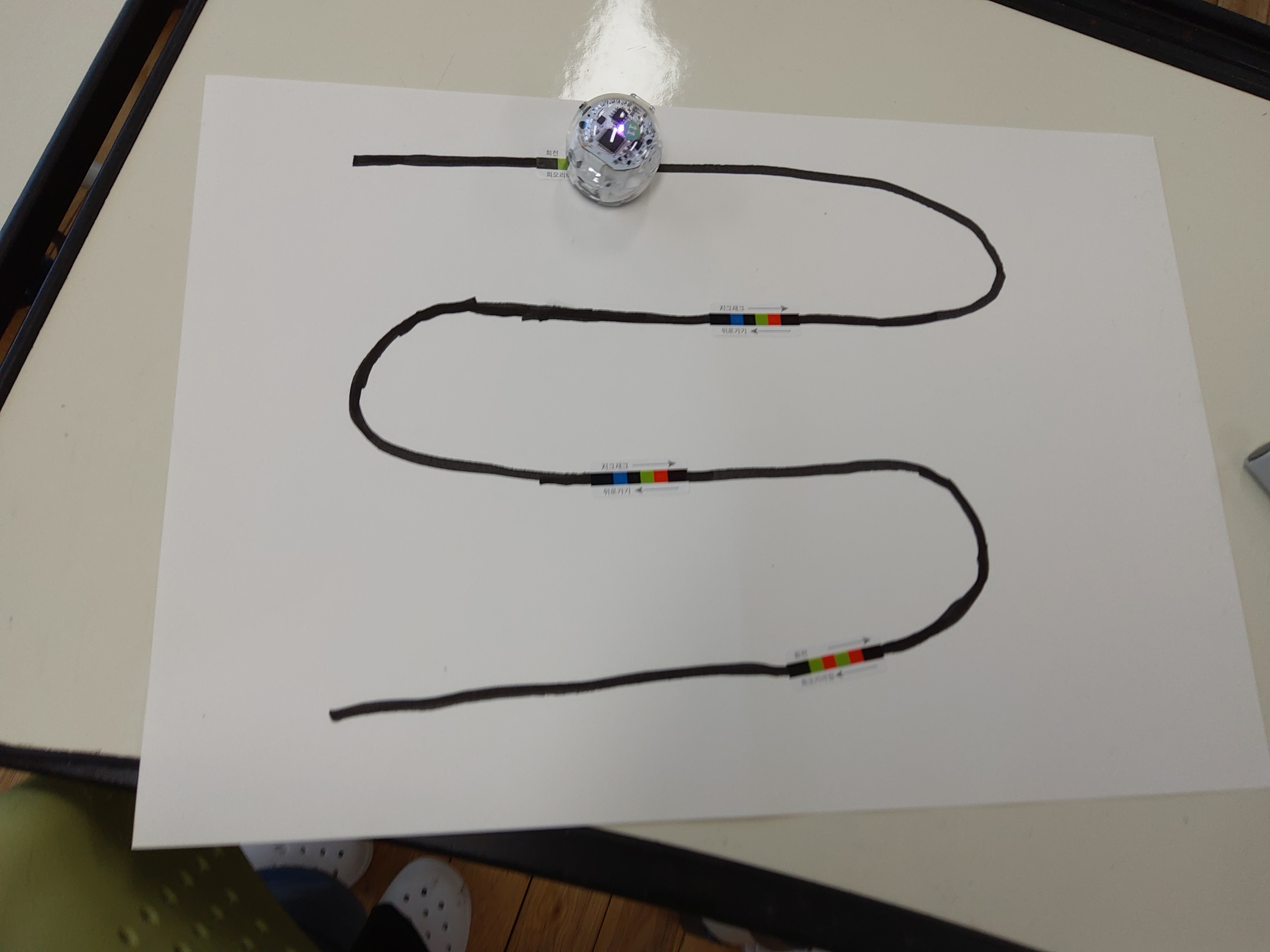
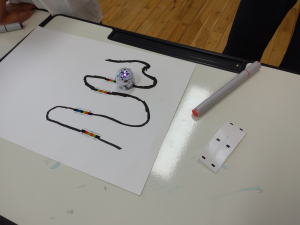
– 오조봇은 바닥의 색상과 선을 인식하여 움직이는 스마트 로봇입니다. 저학년 학생들이 직접 ‘빨강, 초록, 파랑, 검정’의 색상 조합(오조코드)을 스티커나 마커로 붙여보며, 로봇에게 유터, 회전, 회오리 바람, 지그재그 등의 명령을 내리는 과정을 직관적으로 체험하도록 합니다. 특히 어려운 컴퓨터 명령어 대신 색깔 신호로 로봇과 소통하는 놀이 형식으로 구성하였습니다.
01
도입
○ 마음 열기:
-오조봇과 인사하기: 오조봇을 켜고 흰 바닥에 올려두어 무지개빛
-불빛 확인 → “오늘도 잘 부탁해!” 인사.
-이전 차시 코드 빠른 복습: 교사가 플래시카드로 우회전·좌회전
-코드 색상을 보여주고 학생들이 소리 내어 맞히기. (약 1분 퀴즈)
-오늘의 코드 예고 영상 (30초): 유턴·회오리바람·지그재그 등 오조봇이 재미있게 움직이는 짧은 영상을 화면에 띄우기
👍 자료 및 유의점
• 자료/유의점
02
전개
[활동 1] 오조코드 색칠 연습 — “코드 카드 따라 그리기“
코드 카드 확인: 각 책상에 5가지 코드가 인쇄된 참조 카드를 배부. 교사가 화면에 색상 순서를 크게 보여주며 소리 내어 함께 읽기.
연습지에 코드 그리기: 연습지에 미리 인쇄된 검은 선 위의 빈 세 칸에 알맞은 색상을 순서대로 칠하기. 5가지 코드를 각 2회씩 연습.
짝 확인: 짝과 서로 연습지를 교환해 색상 순서가 맞는지 확인 후 돌려주기
[활동 2] 오조봇 실험 무대 — “내 명령대로 움직여라!”
학습지 확인: ‘오조봇 공연 무대’ 학습지(직선·곡선이 섞인 경로)를 배부. 경로 위 5곳의 빈 코드 칸 확인.
코드 배치: 각 칸에 지시된 동작(유턴·회전·회오리바람·지그재그·뒤로가기)에 맞는 오조코드를 직접 그리거나 스티커로 붙이기.
오조봇 출발: 선 위에 오조봇을 올려두고 실행. 각 코드 지점을 지날 때 오조봇이 올바른 동작을 하는지 눈으로 확인.
디버깅: 오조봇이 오작동하면 짝과 함께 코드의 색상 순서·색칠 품질을 점검하고 수정 후 재출발.