[10-11차시] AI로 내 이름 꾸미기

수업주제

AI가 내가 그린 형태를 추측하는 과정을 체험하고, 그림 아이콘을 활용하여 창의적인 그림글자를 꾸미기

학급유형

[가치 중심형]

학생 맞춤형 수업 전략

[학습자 특성 전략–학습자 흥미]
수업자 의도
– 본 차시 수업은 초등학교 1~2학년 학생들이 인공지능(AI)을 어렵지 않고 즐거운 표현 도구로 받아들이도록 하는 데 목적이 있습니다. 오토드로우(AutoDraw)의 형태 인식 기능을 직접 체험해 보며 AI가 사람의 그림을 어떻게 추측하는지 직관적으로 이해하고, 이를 바탕으로 사물 그리기 및 ‘그림글자’로 이름을 꾸미는 활동을 진행하여 디지털 표현 능력과 창의적 성취감을 높이고자 합니다.
01

도입

[동기유발]

○ 마음 열기: 내가 끄적여도 AI가 알아볼까?

– 삐뚤삐뚤하게 그린 낙서나 단순한 형태(예: 세모 2개와 동그라미)를 보여주며 무엇처럼 보이는지 상상해 보기

– 대충 그려도 인공지능이 그림을 완성해 주는 도구(AutoDraw) 소개하기

○ 공부할 문제 및 활동 순서

⦁ 공부할 문제 및 활동 순서 확인하기

오토드로우를 활용해 AI의 형태 인식을 체험하고, 내 이름을 꾸며 봅시다.

【활동 1】 AI 마음 읽기! 형태 인식 체험하기

【활동 2】 AI와 함께 사물 그리기

【활동 3】 그림글자로 내 이름 꾸미기

👍 자료 및 유의점

• 자료/유의점

󰂣전자칠판

02

전개

[활동 1]

AI 마음 읽기! 형태 인식 체험하기

– 교사가 오토드로우로 자동차나 사과를 대충 그리는 모습 시연하기

– 상단 추천창에 AI가 추측한 완성형 그림들이 뜨는 과정 함께 확인하기

– “AI는 어떻게 우리가 그린 모양을 알아챘을까?” 질문하며 선의 형태, 특징을 보고 추측하는 AI 인식 과정 알아보기

[활동 2]

AI와 함께 사물 그리기

– 오토드로우 사용방법 안내하기

– 태블릿으로 오토드로우 접속하기

– 좋아하는 사물(동물, 탈것, 음식 등) 2~3가지를 그려보고, AI가 추천해 주는 완성형 아이콘으로 변환하기

– 색상 채우기와 크기 조절 기능으로 그림 완성해 보기

[활동 3]

그림글자로 내 이름 꾸미기

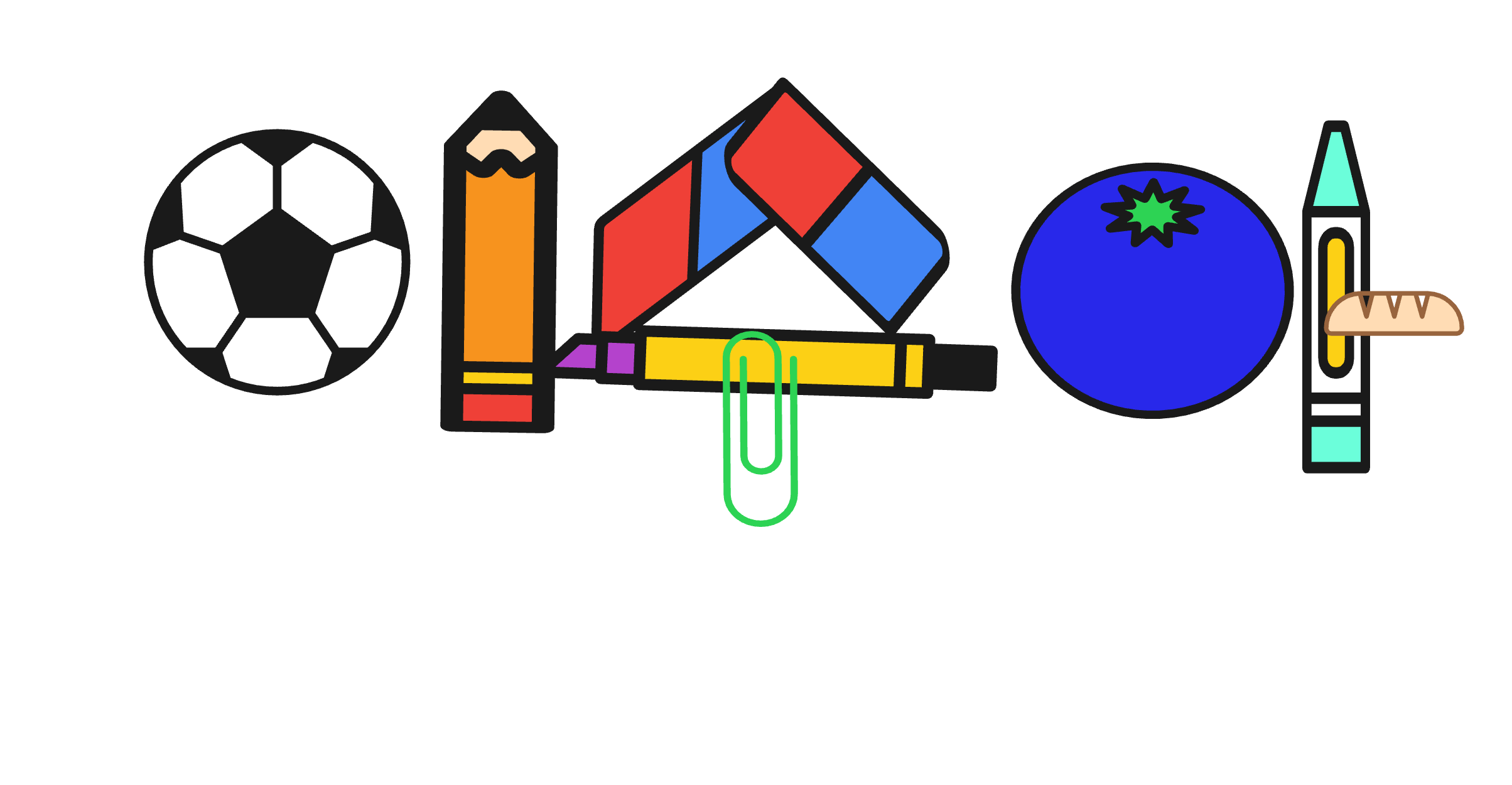
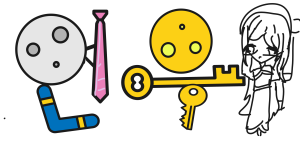
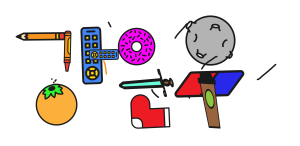
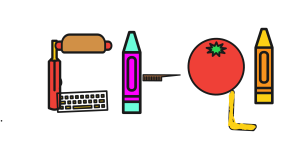
– 오토드로우로 여러 가지 그림을 활용하여 내 이름의 자음과 모음 모양 만들기

– 그림글자로 내 이름을 완성한 후 패들렛에 업로드하기

– 다른 친구들의 그림글자로 꾸민 이름 감상하기

👍 자료 및 유의점

• 자료/유의점

󰂣전자칠판, 태블릿

󰃞글자를 너무 작게 꾸미지 않도록 지도하고, AI 아이콘을 적절히 배치하도록 안내함.

03

정리

[정리하기]

○ 소감 나누기 및 마무리

– 인상깊었던 친구의 그림글자를 발표하고, 활동 소감 나누기

– 다음 차시(춤추는 캐릭터) 활동 예고

활동 사진
지도안 및 수업자료
게시물 제목 *
예) [1차시] 엔트리 알아보기
동아리 선택 *
학급 유형 *
학습자 맞춤형 수업전략 *
학습주제 *
수업자 의도 *

도입

수업내용 *
유의점

전개

수업내용 *
유의점

정리

수업내용 *
유의점
활동사진1
파일을 드래그 하세요
최대: 25 MB 사진만 업로드 하세요.
0/1
활동사진2
파일을 드래그 하세요
최대: 25 MB 사진만 업로드 하세요.
0/1
활동사진3
파일을 드래그 하세요
최대: 25 MB 사진만 업로드 하세요.
0/1
활동사진4
파일을 드래그 하세요
최대: 25 MB 사진만 업로드 하세요.
0/1
지도안
파일을 드래그 하세요
최대: 100 MB
0/1
자료1
파일을 드래그 하세요
최대: 100 MB
0/1
자료2
파일을 드래그 하세요
최대: 100 MB
0/1